Retro PlayGuida ai temi Guida all’app
TEMI La Desktop Mode a modo tuo

Una Desktop Mode come nessun’altra

Un tema cambia tutto ciò che vedi e senti nella Desktop Mode: colori, caratteri, immagini, suoni, parole, come sono disposte le schermate, perfino schermate intere scritte in JavaScript. Si comincia senza codice, e si arriva dove vuoi.

Il tuo primo tema Gli esempi
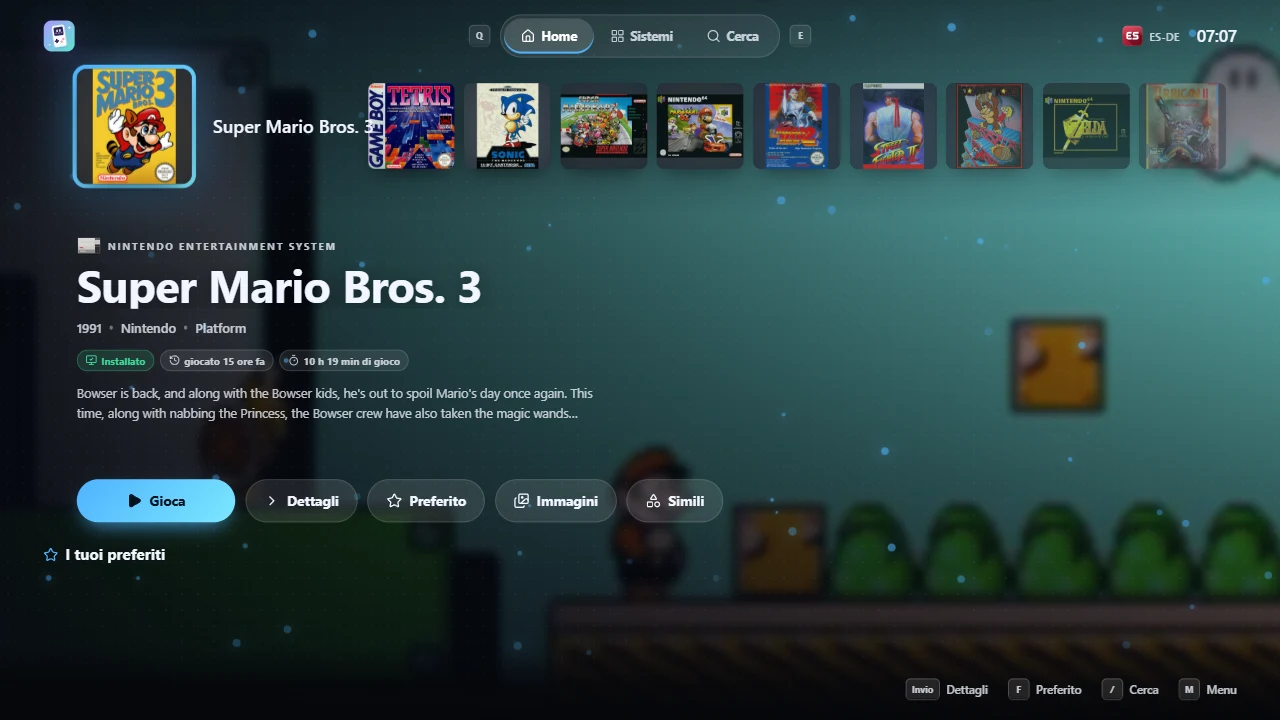
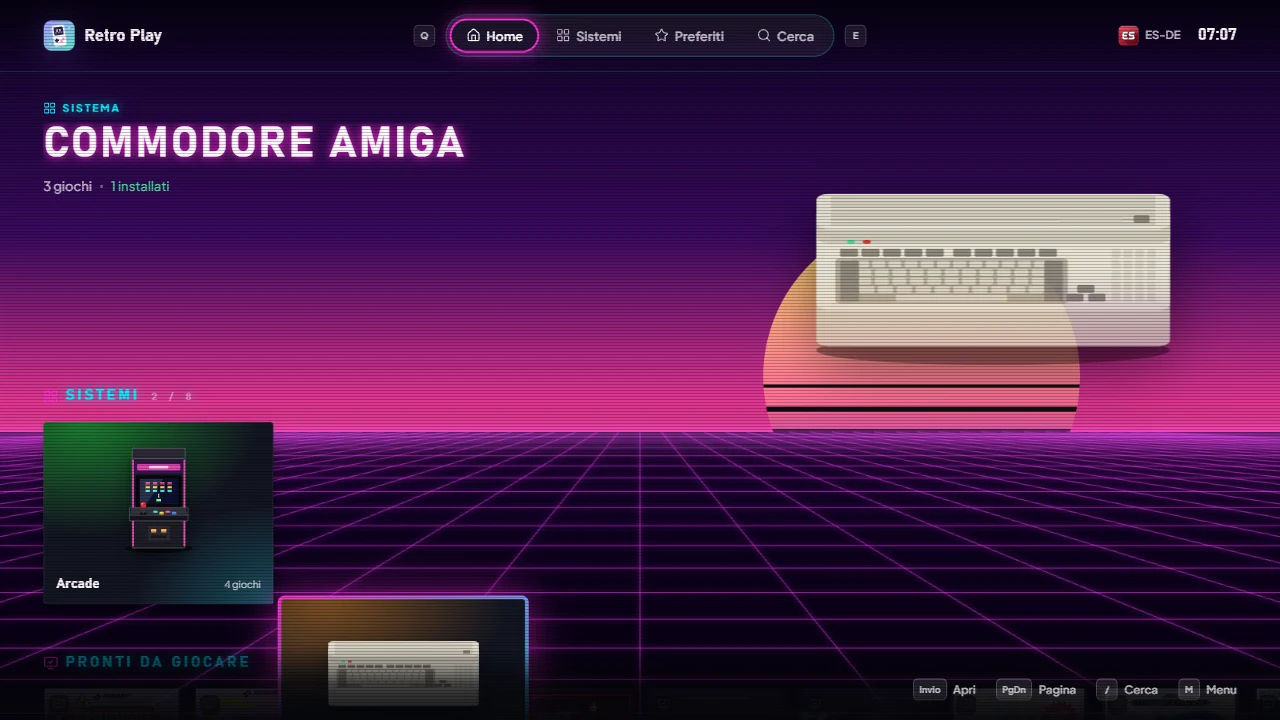
La Desktop Mode col tema Neon Arcade

Tutti gli argomenti

Dal primo colore alle schermate tue.

1theme.json

Colori, caratteri, angoli, sfondo, un’immagine per sistema, suoni, musica, le parole dell’app, opzioni per l’utente. Niente codice: lo scrive l’editor per te.

2Scene

Ogni schermata fatta degli elementi che metti dove vuoi: liste di giochi come file, griglie o ruote, immagini, video, testi, pulsanti. Layout tra cui l’utente sceglie, e ogni sistema coi suoi colori e le sue parole.

3CSS

Qualsiasi CSS, su ogni elemento delle tue scene e su parti dai nomi stabili. Ogni voce di una lista sa quanto dista dal focus.

4Script

Pagine HTML con JavaScript: effetti disegnati sotto o sopra le schermate, e pagine messe in una scena. Girano in una sandbox e parlano con l’app tramite rp.

Ogni livello è facoltativo. Un tema che dice solo "colors": { "accent": "#ff2bd6" } è un tema; tutto ciò che non dice resta come lo disegna l’app.
Atlas
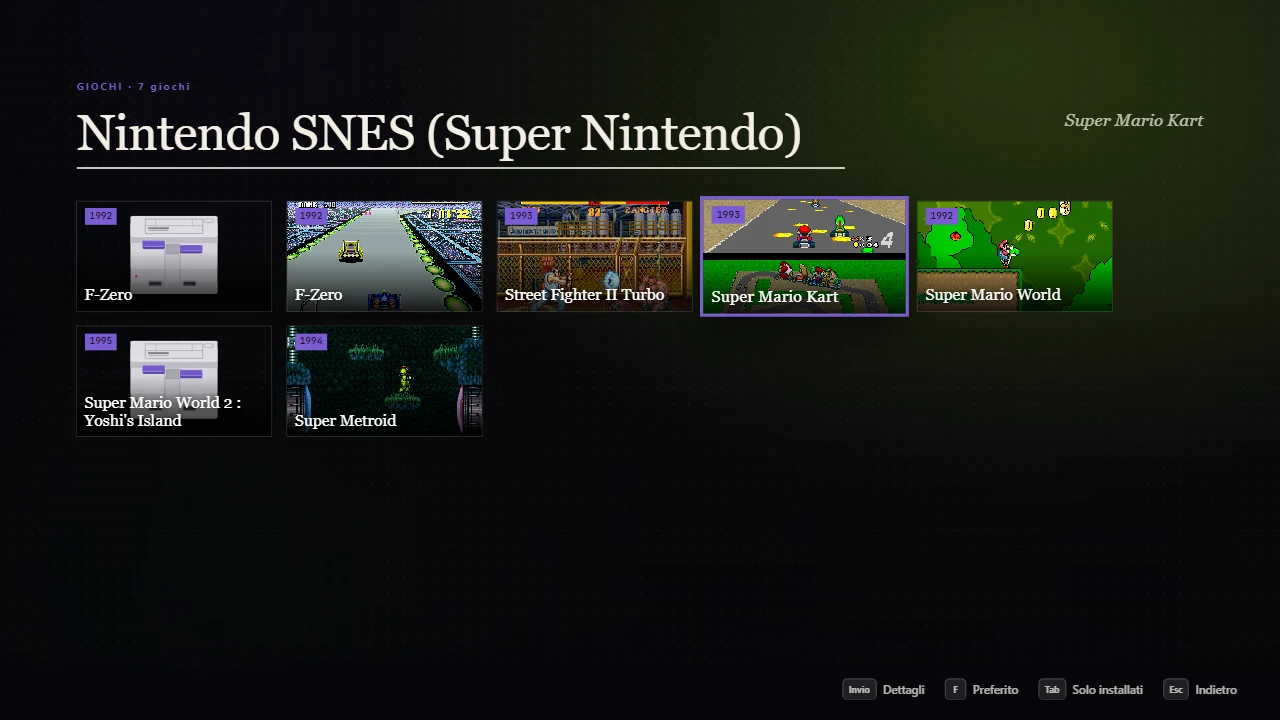
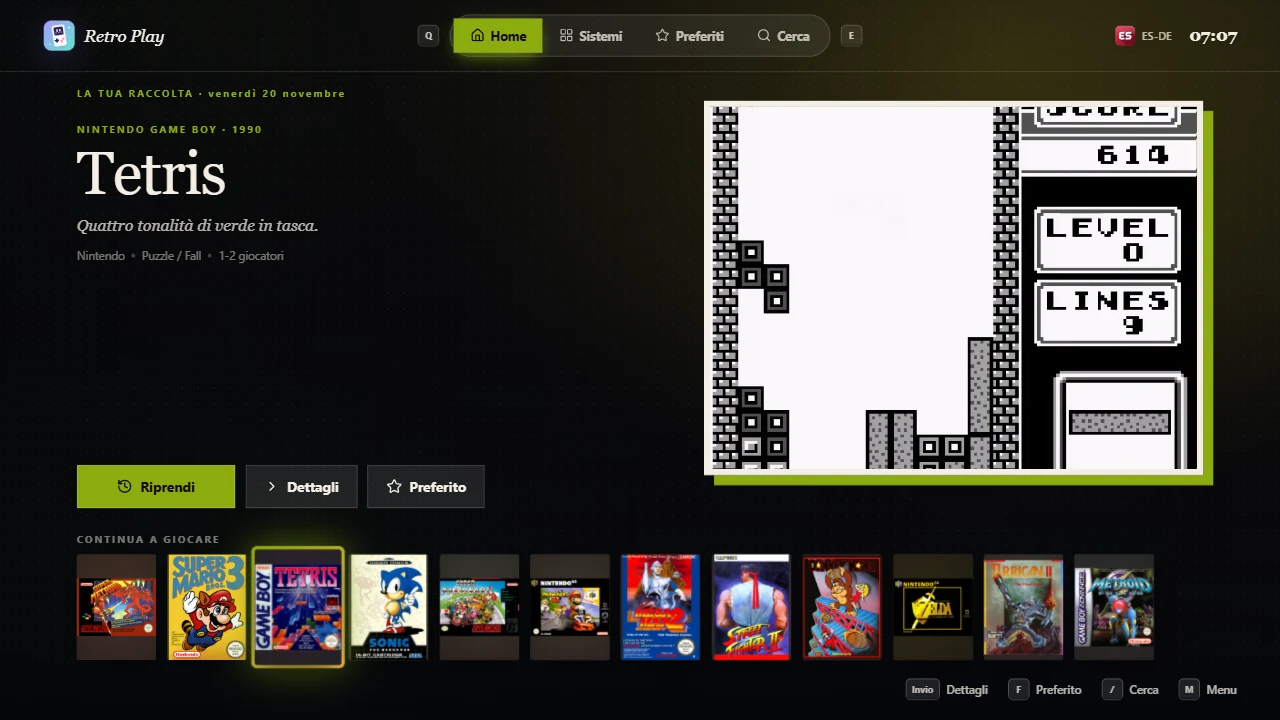
Atlas: una Desktop Mode da rivista fatta solo di scene, ogni sistema col suo colore.
Neon Arcade
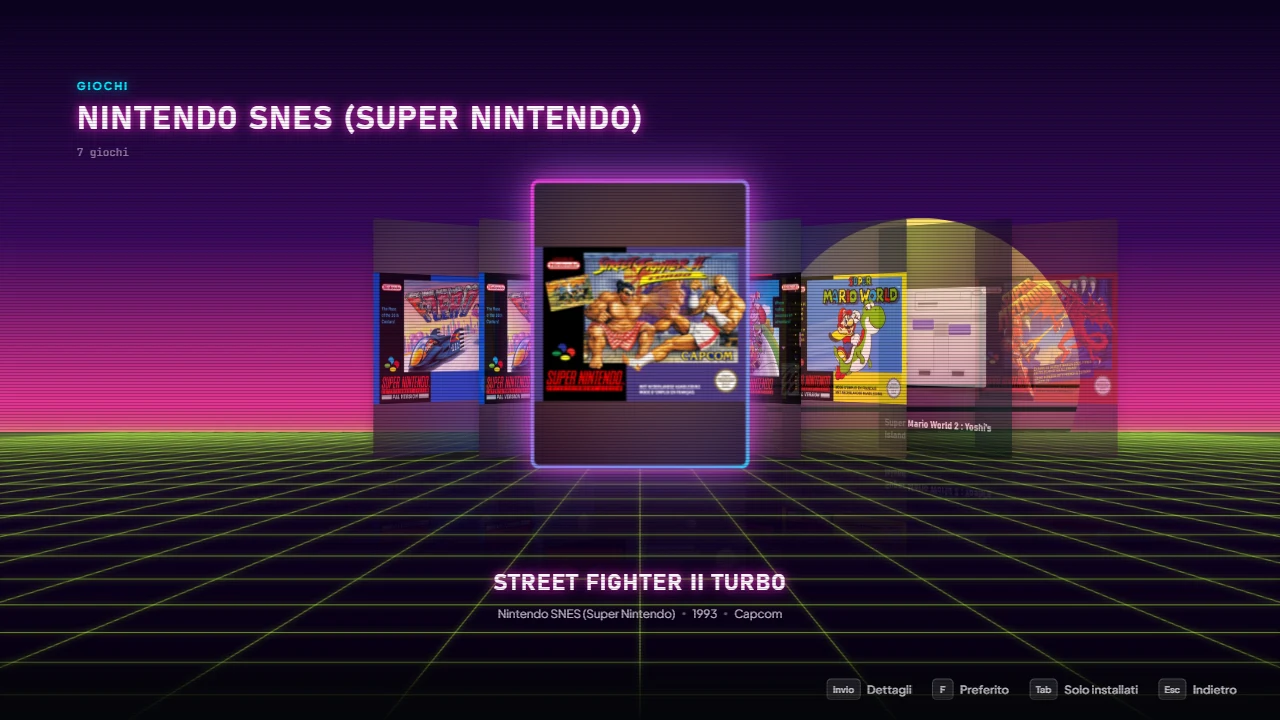
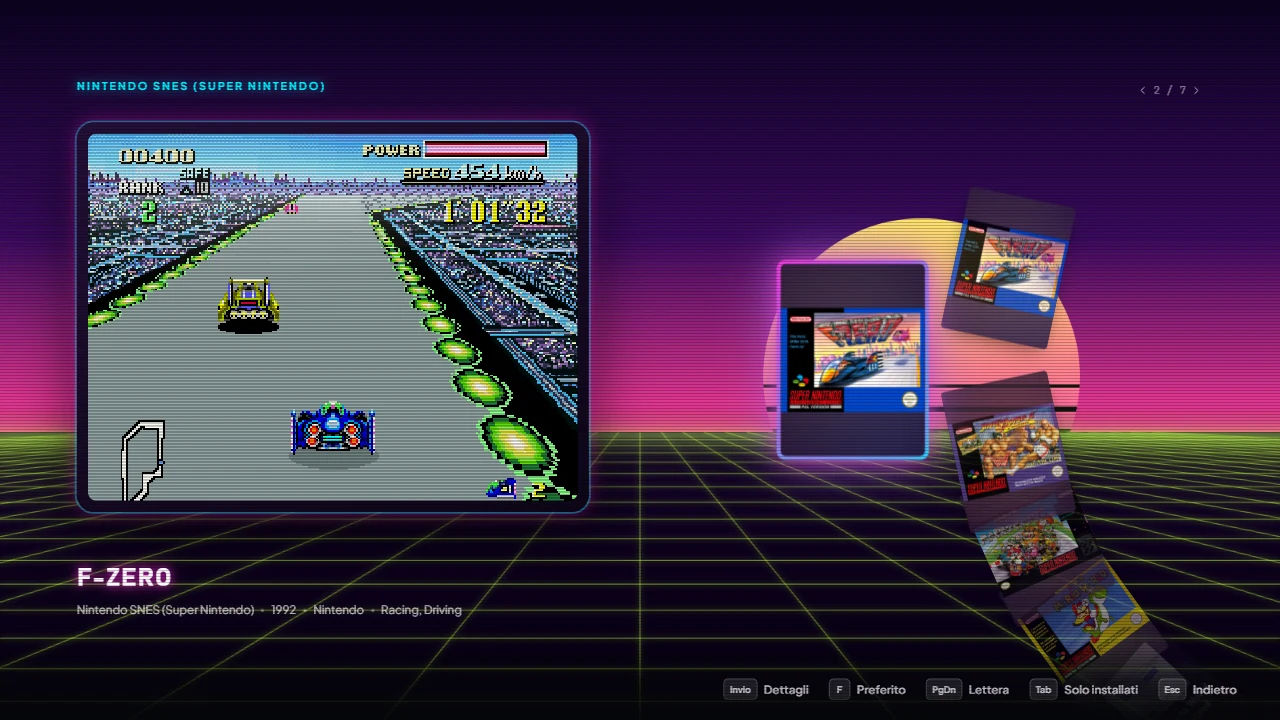
Il cabinato di Neon Arcade: una ruota di copertine accanto a uno schermo che mostra il gioco.

Da sapere

  • I tuoi temi stanno nella cartella dati dell’app, in themes: Impostazioni → Aspetto → Cartella dei temi la apre.
  • Gli esempi vengono con l’app e non si modificano: Duplica quello che vuoi per farlo tuo.
  • Salvi un file e la Desktop Mode cambia subito, senza chiuderla.
  1. Apri Impostazioni → Aspetto e, in Temi della Desktop Mode, fai clic su Nuovo tema.
  2. Dagli un nome e fai clic su Crea e apri: la Desktop Mode si apre col tuo tema, con l’editor accanto.
  3. Cambia i colori, i caratteri, gli angoli, lo sfondo, e in Disposizione scegli un layout per ogni schermata (un coverflow, una ruota, una dashboard…): ogni modifica si vede subito ed è salvata in theme.json.
  4. Fai clic su theme.css in fondo all’editor: si apre nel tuo editor (VS Code, Blocco note…). Aggiungi una regola e salva.
  5. Premi F9: l’ispettore dice il nome di ciò che sta sotto il puntatore o ha il focus, e il selettore da copiare.
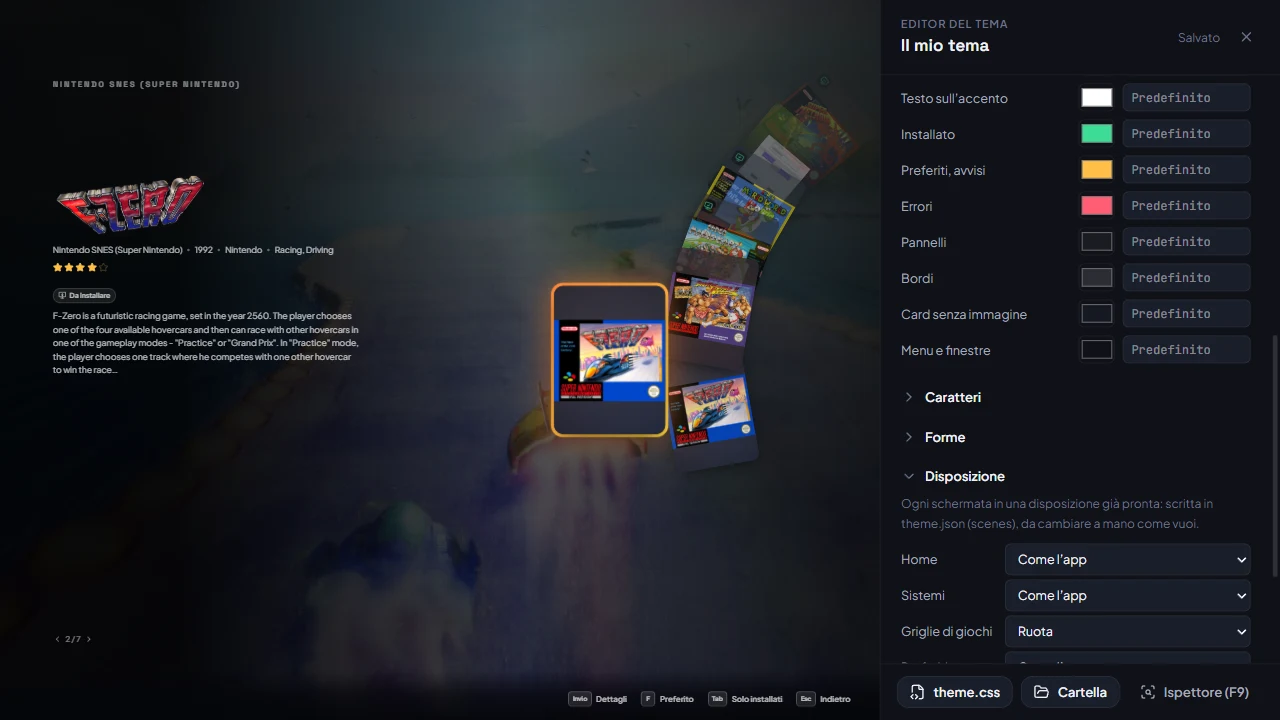
L’editor del tema accanto alla Desktop Mode
L’editor accanto alla Desktop Mode: i giochi come una ruota, scelta in Disposizione.

Una prima regola, per theme.css:

/* I titoli delle file in maiuscolo, un po’ distanziati */
.rp-list-title {
  text-transform: uppercase;
  letter-spacing: 0.1em;
}

/* La card col focus un po’ più grande */
.rp-card.is-focused {
  transform: scale(1.14);
}

Da sapere

  • F5 rilegge il tema; F10 esce dalla Desktop Mode.
  • In VS Code, theme.json completa e spiega ogni chiave mentre scrivi (nomina lo schema accanto ai tuoi temi).
  • Un errore non rompe mai il tema: ciò che è sbagliato viene lasciato fuori, e un avviso dice dove (Quando qualcosa non va).
themes/
  theme.schema.json      lo schema di theme.json, per il tuo editor (lo scrive l'app)
  rp.d.ts                i tipi di rp, per gli script (lo scrive l'app)
  il-mio-tema/
    theme.json           cos'è il tema e cosa cambia (necessario)
    theme.css            il suo CSS (facoltativo; più file con "styles")
    preview.webp         la sua immagine nella lista dei temi, 16:9
    systems.json         ciò che ogni sistema ha di suo (messo dentro da "include")
    fonts/  images/  sounds/  videos/  systems/
    effects/stelle.html  una pagina di script disegnata come livello
    pages/home.html      una pagina di script messa in una scena
  • I percorsi usano / e partono dalla cartella del tema: "images/sfondo.webp". Nel CSS, url(images/sfondo.webp) parte dalla cartella del file CSS.
  • I nomi devono coincidere esattamente, maiuscole comprese: Logo.PNG non è logo.png.
  • Un tema usa solo i suoi file: nessun indirizzo della rete, nessun file altrove sul computer. Funziona offline, e non può tracciare nessuno.
  • Immagini: png, jpg, webp, avif, gif, svg. Caratteri: woff2, woff, ttf, otf. Suoni: ogg, mp3, wav, flac, m4a. Video: mp4, webm.

Condividere un tema

Ogni tema della lista ha Esporta .zip; Importa .zip ne aggiunge uno ai tuoi (il suo theme.json in cima allo zip, o in una cartella). Niente di uno zip viene mai scritto fuori dalla cartella del nuovo tema.

  1. Accendi il server MCP e collega il tuo assistente.
  2. Descrivi il tema: “blu scuro, contorni al neon, i giochi in un coverflow, un bip leggero quando mi muovo”.
  3. L’assistente scrive theme.json, il CSS e gli eventuali effetti, corregge ciò che l’app trova sbagliato e chiede prima di passare la Desktop Mode al nuovo tema.
  4. Apri la Desktop Mode e chiedi modifiche: ognuna si vede subito.

Da sapere

  • Può partire da un esempio: “come Neon Arcade, ma verde”.
  • Scrive solo nei tuoi temi; un file che toglie finisce nel cestino.
  • Il tema è tuo come gli altri: lo cambi a mano, lo esporti, lo elimini.
{
  "$schema": "../theme.schema.json",
  "api": 2,
  "name": "Mezzanotte",
  "author": "Io",
  "version": "1.0.0",
  "description": { "en": "Deep blue nights.", "it": "Notti blu." },
  "preview": "preview.webp",
  "colors": { "bg": "#050816", "accent": "#5b8cff", "accent2": "#a46bff" },
  "fonts": { "display": "fonts/Orbitron.woff2" },
  "radius": 2
}
ChiaveCos’è
api, nameLa versione del formato (2) e il nome del tema. Necessari.
author, version, description, previewChi l’ha fatto, la sua versione, due parole, la sua immagine 16:9.
colors, fonts, radiusColori, caratteri, angoli
stylesI file CSS, in ordine (theme.css di default).
background, art, introSfondo e immagini
sounds, musicSuoni e musica
textsLe parole dell’app
optionsOpzioni per l’utente
tabsLe sezioni della barra, in ordine: home, systems, favorites, search
scenesLe schermate che componi
variants, systems, vars, includeLayout tra cui scegliere, ogni sistema il suo, file messi dentro
effectsEffetti

Un testo può essere uno per tutte le lingue, o uno per lingua: "Start" oppure { "en": "Start", "it": "Inizio" } (l’inglese quando manca la lingua dell’utente).

Da sapere

  • Una chiave sconosciuta viene lasciata fuori, e l’avviso suggerisce quella più probabile: "colours" → colors.
  • Un valore sbagliato lascia fuori solo la sua parte: un elemento sbagliato di una scena, non tutta la scena.
colorsVariabile CSSDove
bg--rp-bgDietro a tutto
ink, ink2, ink3--rp-ink, --rp-ink-2, --rp-ink-3Il testo, il testo meno importante, il testo tenue
accent, accent2--rp-accent, --rp-accent-2, --rp-gradIl focus, i pulsanti, la barra sotto la sezione; il gradiente dei due
onAccent--rp-on-accentIl testo sopra l’accento
ok, warn, danger--rp-ok, --rp-warn, --rp-dangerInstallato; preferiti e avvisi; errori
glass, line--rp-glass, --rp-lineI pannelli sopra le immagini e i loro bordi
card, panel--rp-card, --rp-panelCard senza immagine; menu e finestre

Va bene qualsiasi colore CSS: "#ff2bd6", "rgb(255 43 214 / 0.8)", "oklch(70% 0.2 330)". Il tuo CSS può impostare le stesse variabili (:root { --rp-accent: … }): il CSS vince su theme.json, e così un’opzione che cambia i colori è facile.

Caratteri

"fonts": {
  "text": "Segoe UI",                       un carattere del computer o dell'app
  "display": "fonts/Orbitron.woff2",        un file del tema
  "mono": [{ "file": "fonts/Mono-Regular.woff2", "weight": "400" },
           { "file": "fonts/Mono-Bold.woff2", "weight": "700" }]
}

text è quasi tutto il testo, display i titoli, l’ora e i nomi grandi, mono i numeri. Nel CSS: var(--rp-font-text), var(--rp-font-display), var(--rp-font-mono). Quelli dell’app: Plus Jakarta Sans Variable, Space Grotesk Variable, JetBrains Mono Variable.

Angoli

"radius": 0 per angoli vivi, 1.4 di default, fino a 12. In unità (vedi Il CSS di un tema); nel CSS var(--rp-radius).

"background": {
  "image": "systems/{system}.webp",   uno per sistema…
  "fallback": "images/sfondo.webp",   …e questo per gli altri
  "video": "videos/loop.mp4",          a ciclo, senza audio
  "gameArt": false,                    non l'immagine del gioco sfocata dietro
  "dim": 0.3,                          da 0 a 1: più scuro
  "blur": 2                            quanto è sfocata l'immagine del gioco, in unità
},
"art": {
  "system": "console/{system}.png",   al posto della console disegnata
  "logo": "loghi/{system}.svg"        al posto del nome del sistema
}

{system} è il nome ES-DE del sistema: snes, megadrive, amiga, arcade… Un ROM Set (arcade/0.289) prende il file della sua piattaforma. Un sistema senza il suo file tiene quello di default.

L’intro

"intro": { "video": "videos/avvio.mp4" }                suona col suo audio, poi la Desktop Mode
"intro": { "image": "images/logo.png", "duration": 2500, "sound": "sounds/avvio.ogg" }
"intro": false                                            niente intro

"logo": true tiene il logo e il nome dell’app sopra la tua immagine. Il CSS lo stila come .rp-intro, e così puoi scrivere un’intro anche solo col CSS.

"sounds": {
  "move": { "synth": { "wave": "square", "freq": 1046, "to": 988, "dur": 0.03, "gain": 0.012 } },
  "ok": "sounds/ok.ogg",
  "back": { "file": "sounds/indietro.wav", "volume": 0.6 },
  "edge": false,
  "volume": 0.8
},
"music": { "src": ["music/1.ogg", "music/2.ogg"], "volume": 0.35, "shuffle": true }
SuonoQuando
moveIl focus si sposta
tabUn’altra sezione, un salto a una lettera
ok, backApri, conferma; indietro
edgePiù in là non si va
openSi apre un menu o un pannello
favorite, unfavoriteMesso nei preferiti, o tolto
launch, errorUn gioco si avvia; qualcosa è andato storto
tick, winLa ruota di Cosa gioco oggi che gira, e ferma

synth è una nota, o una lista fino a 16: wave (sine, square, triangle, sawtooth), freq in Hz, to l’altezza a cui scivola, dur e delay in secondi, gain (0.03 è circa quello dell’app). Una lista suona come un accordo o, coi ritardi, come un jingle.

La musica si ferma mentre si gioca, mentre un video parla (la pagina di un gioco, l’attract mode, l’intro) e con l’interruttore Musica del tema del menu.

"texts": {
  "desk.tabs.home": { "en": "Start", "it": "Inizio" },
  "desk.home.played": "Continua",
  "desk.gamesN": { "en": "{n} carts", "it": "{n} cartucce" }
}

Ciò che sta tra graffe ({n}, {name}…) è ciò che l’app mette lì. Per trovare una chiave: F9, poi Chiavi dei testi: ogni parola della Desktop Mode mostra la sua chiave al suo posto.

Le chiavi

"options": [
  { "id": "crt", "type": "toggle", "label": { "en": "CRT lines", "it": "Righe CRT" }, "default": true },
  { "id": "sky", "type": "select", "label": "Cielo", "default": "sunset",
    "choices": [{ "value": "sunset", "label": "Tramonto" }, { "value": "night", "label": "Notte" }] },
  { "id": "accent", "type": "color", "label": "Accento", "default": "#4fb3ff" },
  { "id": "glow", "type": "range", "label": "Bagliore", "min": 0, "max": 40, "step": 4, "default": 18, "unit": "px" }
]

L’utente le cambia nella Desktop Mode: Menu → Tema, poi Opzioni del tema (RB). Il tuo tema le legge:

/* Un interruttore: l'attributo quando è acceso */
.rp-desk[data-opt-crt]::after { content: ''; /* … */ }
/* Una scelta: l'attributo col suo valore */
.rp-desk[data-opt-sky='night'] .rp-backdrop { filter: brightness(0.6); }
/* Tutte: una variabile (un colore, un numero con la sua unità, 1 o 0, una scelta tra virgolette) */
:root { --rp-accent: var(--opt-accent); }
.rp-hero-title { text-shadow: 0 0 var(--opt-glow) var(--rp-accent); }

In uno script: rp.options, e rp.on('options', …) quando cambiano.

"scenes": {
  "games": {
    "elements": [
      { "type": "text", "text": "{screen.title}", "pos": [6, 11] },
      { "type": "list", "id": "games", "source": "screen", "layout": "wheel", "pos": [62, 0], "size": [34, 100] },
      { "type": "image", "of": "games", "media": "marquee", "fit": "contain", "pos": [6, 24], "size": [44, "12u"] },
      { "type": "image", "of": "games", "media": ["screenshot", "titlescreen"], "video": 1.5,
        "pos": [6, 40], "size": [44, "auto"], "style": { "aspectRatio": "4 / 3" } }
    ]
  }
}
ScenaLa schermata
home, systems, favorites, journeys, searchLe sezioni della barra (journeys quando l’archivio ha un percorso videoludico)
gamesUna griglia aperta: i giochi di un sistema, tutti, quelli aggiunti per ultimi…
gameLa pagina di un gioco
journeyUn percorso aperto: le sue tappe, ognuna giocata col gioco trovato per lei
frameCiò che sta sopra ogni schermata: la barra, l’ora, i suggerimenti

pos e size posizionano un elemento: un numero è una percentuale del riquadro in cui sta, "12u" è in unità, e va bene qualsiasi misura CSS ("calc(50% - 6u)"). origin, rotate, z, opacity e style (il CSS dell’elemento, "fontSize": "4u") fanno il resto. Senza pos un elemento scorre come lo dispone il CSS: un group con display: flex impila ciò che contiene. Gli elementi dopo sono disegnati sopra quelli prima.

Una schermata che lasci fuori è quella dell’app, scritta allo stesso modo. Un sistema può avere una scena sua (i suoi giochi, la pagina dei suoi giochi), e una variante le sue scene.

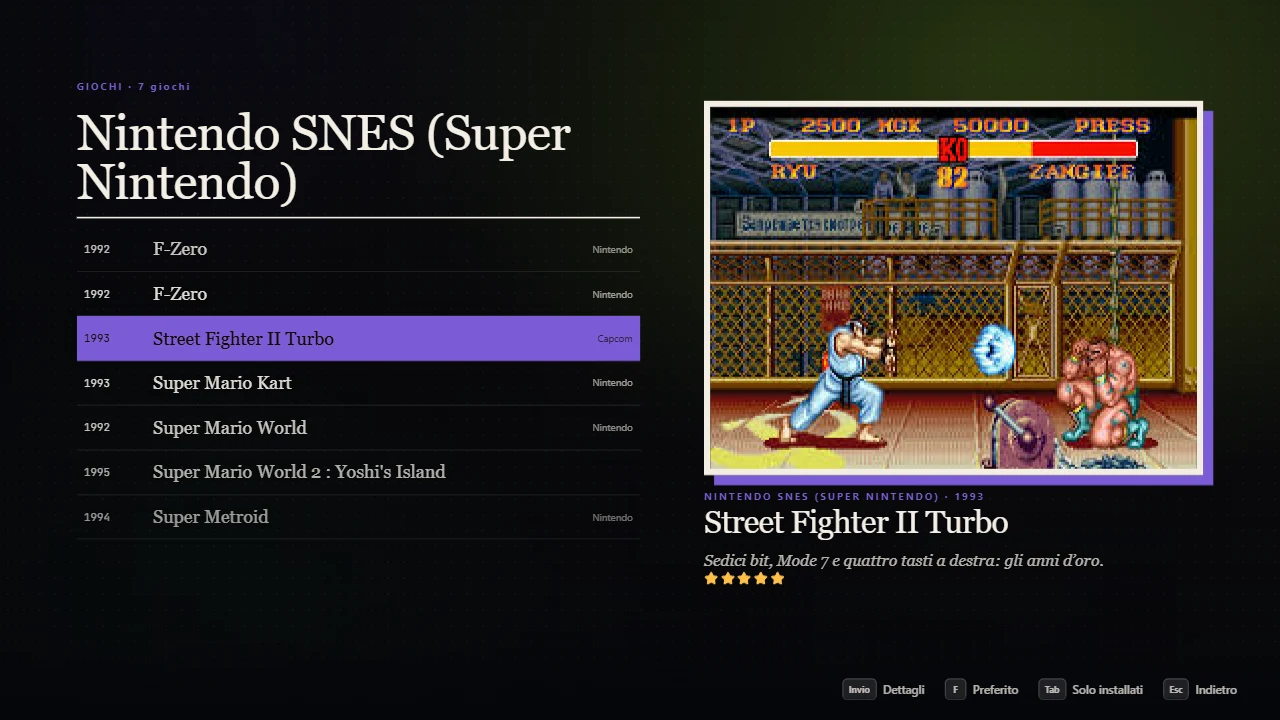
Atlas, un sommario
Atlas: i giochi come un sommario, quello col focus come articolo.

Da sapere

  • La Disposizione dell’editor scrive un layout pronto per una schermata in un clic: parti da lì in theme.json.
  • Ogni elemento è .rp-el con data-el (il suo id) e la class che gli dai: stilalo nel tuo CSS.
  • F9 mostra l’id dell’elemento sotto il puntatore.
TipoCos’è
textParole con valori dentro: "{focus.name}" (valori). scroll: lo stick destro lo scorre; more: Visualizza lo apre intero
imageUn’immagine del gioco (media: cover, screenshot, titlescreen, marquee, fanart, 3dbox, miximage…, o una lista provata in ordine) o un file del tema (src); fit, pixelated, fallback, video (il suo video dopo una pausa), fly. Sfuma quando il focus si muove
videoIl video del gioco, quando il focus si ferma su di lui
listI giochi, sistemi o immagini tra cui si muove il focus (liste)
buttonsGioca (o installa, riprendi, ciò che serve al gioco), dettagli, preferito, immagini, simili
groupElementi insieme; scroll: "focus" li fa scorrere perché quello col focus venga per primo; rekey ripete le loro animazioni a ogni gioco
meta, rating, badgesUna riga di dati (anno, sviluppatore, genere…), le stelle, le etichette (installato, giocato, preferito…)
systemArt, logo, icon, clock, boxLa console di un sistema, il logo dell’app, un’icona, l’ora, un riquadro per il tuo CSS
dots, positionUn punto per voce di una lista; “4 / 120”
keyboard, fieldLa ricerca: la sua tastiera, le parole scritte
tabs, brand, status, hintsLa cornice: le sezioni, il logo, il frontend e l’ora, i tasti
pageUna pagina del tema coi suoi script (elementi pagina)
shelvesLe file della Home di default

Ogni elemento può avere id, class, pos, size, origin, rotate, z, opacity, style, when (condizioni) e of (la lista di cui mostra il focus).

/* Un coverflow */
{ "type": "list", "source": "screen", "layout": "row", "scroll": "focus", "anchor": 0.5,
  "width": 24, "ratio": "3:4", "spacing": 14, "tilt": 52, "scale": 1.1, "fade": 0.13 }

/* Una ruota che gira attorno a un punto lontano a destra */
{ "type": "list", "layout": "wheel", "wheel": { "angle": -12, "origin": [4.6, 0.5] }, "scale": 1.2 }

/* Righe tue: l'anno e il nome */
{ "type": "list", "layout": "column", "height": 6,
  "item": { "elements": [ { "type": "text", "text": "{item.year}" }, { "type": "text", "text": "{item.name}" } ] } }
ChiaveCosa fa
sourcescreen (quelli della schermata), played, favorites, installed, recent, discover, today, all, systems, media (le immagini della pagina), similar, journeys, "system:snes", "collection:I miei preferiti", "journey:Il mio percorso" (le sue tappe); fallback: un’altra quando non ha niente
layoutrow, column, grid (columns, rowGap), wheel, path (lungo una linea che serpeggia, accesa fino al focus, dalla partenza al traguardo; wave: quanto serpeggia)
itemcard, line, plate (una console con le sue copertine a ventaglio), shot, node (un’immagine rotonda col suo numero: una tappa), journey (la card di un percorso), o elementi tuoi; art: l’immagine della card
width, height, ratio, gap, spacingMisure in unità; uno spacing minore della larghezza le sovrappone
scroll, anchor, lead, crossfocus: il focus resta ad anchor (da 0 a 1) e le voci scorrono; edge: restano finché il focus non arriva al bordo
scale, fade, tilt, wrapLa voce col focus più grande; le altre più tenui, o girate in 3D; dall’ultima alla prima
title, icon, count, empty, limit, moreUn titolo, cosa dice quando è vuota, la card che le apre tutte

Oltre il bordo di una lista, il focus va all’elemento che trova in quella direzione sullo schermo. La voce su cui una lista ha il focus è focus per gli altri elementi; of nomina la lista.

Una ruota di copertine
Il cabinato di Neon Arcade: una lista a ruota, e le immagini del gioco col focus.

Da sapere

  • La lista decide il posto di ogni voce (left, top): transform, translate, scale e rotate restano tuoi, con --rel e --dist.
{ "type": "text", "text": "{focus.systemName|upper} · {focus.year}" }
{ "type": "text", "text": "{t.desk.gamesN n=screen.count}" }
{ "type": "text", "text": "{focus.var.tagline}", "when": { "has": "focus.var.tagline" } }
{ "type": "box", "class": "crt", "when": { "option": { "crt": true }, "not": { "aspect": "narrow" } } }
ValoreCos’è
focus.…, item.…, game.…Il gioco col focus, la voce disegnata, il gioco della pagina: name, systemName, year, release, developer, publisher, genre, players, rating, played, playTime, blurb, desc, var.…; un sistema: title, count; un percorso: title, author, description, steps, available; una tappa: i valori del gioco e note, number, total, available, missing
screen.…La schermata: title, count, query, empty; un percorso: by, description
var.…, opt.…, t.…, app.…I valori del tema, le sue opzioni, le parole dell’app (t.desk.home.played), l’ora e la data

Filtri dopo |: upper, lower, year, date, number, games (12 → “12 giochi”), ago, duration, default:…, prefix:…, suffix:…, max:….

when mostra un elemento solo se vale tutto ciò che dice: variant, option, system, focus (game, system, journey, step…), has (un valore che c’è), aspect (narrow 4:3, normal, wide 21:9), not.

"variants": [
  { "id": "index", "label": { "en": "Index", "it": "Sommario" } },
  { "id": "gallery", "label": { "en": "Gallery", "it": "Galleria" }, "scenes": { "games": { … } } }
],
"include": ["systems.json"]

/* systems.json */
{ "systems": {
  "snes": { "colors": { "accent": "#7b5cd6" }, "vars": { "tagline": { "en": "Sixteen bits…", "it": "Sedici bit…" } } },
  "megadrive": { "colors": { "accent": "#2f6fde" } }
} }
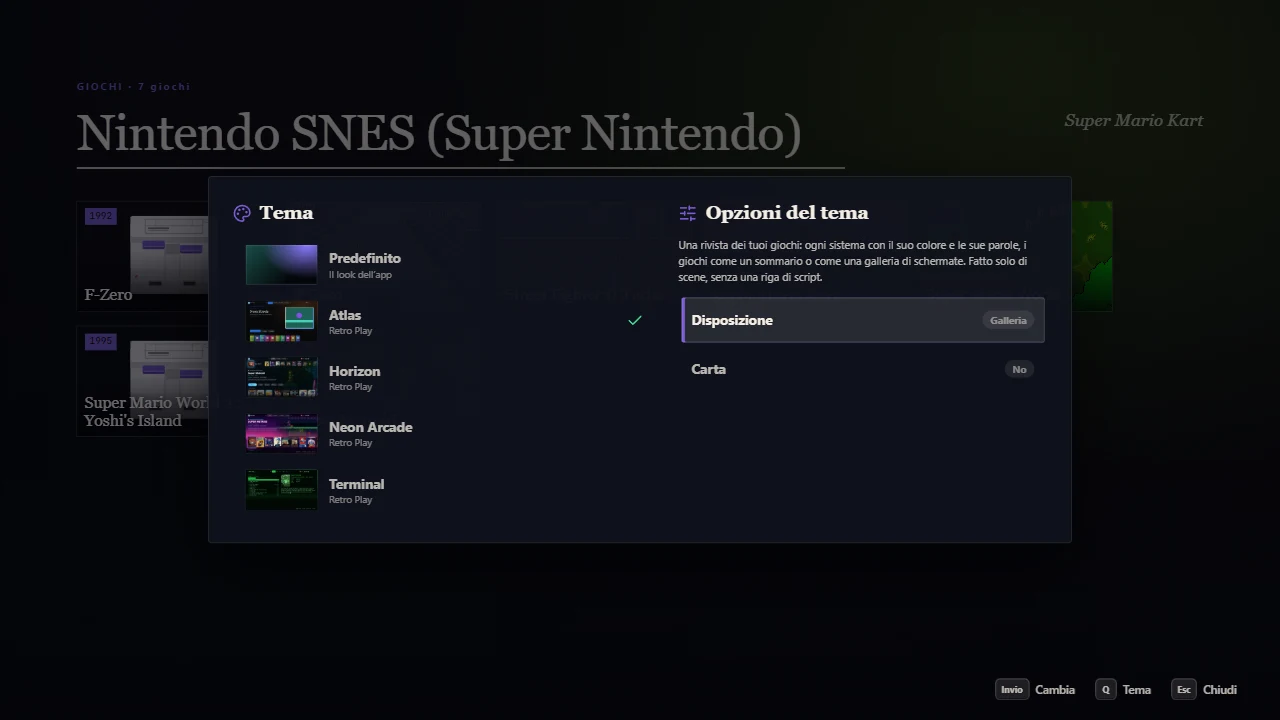
  • Varianti: l’utente sceglie tra loro dalla Desktop Mode, Menu → Tema, poi Disposizione tra le opzioni. Una variante cambia le scene e i valori che dice; la prima è quella di default. Il CSS vede [data-variant="gallery"].
  • Sistemi: mentre il focus è su un sistema o su un suo gioco, vincono i suoi colori e valori ({focus.var.tagline}, var(--var-tagline)); le sue scene valgono per i suoi giochi e le loro pagine.
  • vars: valori del tema per nome, uno per lingua se vuoi. include: file JSON messi in theme.json per primi.
La disposizione tra le opzioni
Atlas dal menu della Desktop Mode: la sua disposizione tra le sue opzioni.
  • Solo la Desktop Mode. Ogni regola viene messa sotto la sua radice: .rp-card sono le card della Desktop Mode, mai la libreria. :root, html, body e .rp-desk sono tutti la Desktop Mode stessa.
  • Vince. Le tue regole pesano più di quelle dell’app, qualunque siano i suoi selettori: scrivi il selettore che intendi, nient’altro. Solo ciò che l’app imposta sull’elemento stesso (il posto di una voce, qualche misura) richiede il tuo !important.
  • I tuoi elementi. Ogni elemento di una scena è .rp-el.rp-el-<tipo>, [data-el="il suo id"], con le classi che gli dai.
  • L’unità. var(--u) è un centesimo dell’altezza di uno schermo 16:9 grande quanto la finestra: calc(var(--u) * 2) appare uguale su un televisore, un monitor, un ultrawide.
  • File. url(images/sfondo.webp) parte dalla cartella del file CSS. Più file: "styles": ["base.css", "schermate.css"].
  • Non permesso. @import e gli indirizzi della rete vengono lasciati fuori, con un avviso.
  • Animazioni. Qualsiasi @keyframes; un keyframe col nome di uno dell’app (dk-fade…) prende il suo posto.
  • CSS moderno. L’app gira su un Chromium recente: nesting, :has(), container query, color-mix(), @property, view transition.
/* Ogni sezione della barra col suo colore */
.rp-tab[data-tab='systems'].is-on { color: #7ce7ff; }

/* Il nesting funziona */
.rp-detail {
  .rp-detail-desc { font-size: calc(var(--u) * 2); }
  &[data-system='snes'] .rp-detail-shade { background: linear-gradient(transparent, #2a1a5e); }
}

Da sapere

  • Gli effetti pesanti per la GPU (grandi sfocature, backdrop-filter su ogni card) tienili per un elemento alla volta: la Desktop Mode muove molte voci.
  • F9 → DevTools apre gli strumenti per sviluppatori di Chromium: lì provi il CSS dal vivo, poi lo copi nel tuo file.

Ogni parte ha anche i suoi stati (.is-focused…) e attributi ([data-system]…), elencati accanto. F9 li mostra sullo schermo.

Stati

ClasseQuando
.is-focusedHa il focus (una card, un pulsante, un tasto, una voce del menu…)
.is-currentLa voce su cui sta una lista, col focus o no
.has-focusUna lista col focus; un elemento di un gruppo che scorre col focus dentro
.is-above, .is-belowGli elementi di un gruppo che scorre prima e dopo quello mostrato
.is-onLa sezione mostrata, un interruttore acceso
.is-primaryIl pulsante principale (Gioca)
.is-shown, .is-before, .is-afterLe sezioni: mostrata, a sinistra, a destra
.is-covered, .is-leavingUna schermata sotto un’altra; una schermata che se ne va

Attributi

Su .rp-desk: data-tab (home, systems, favorites, search), data-screen (la schermata in cima: anche games, game), data-device (pad, keys, mouse), data-pad (xbox, playstation, nintendo, none), data-variant, data-focus-system (il sistema del focus), data-screen-system, data-theme-id, data-opt-…. Sugli elementi: data-el, data-focused; sulle liste data-layout, data-source. Su voci e giochi: data-system, data-installed, data-favorite, data-kind. Sui pulsanti: data-action.

/* I giochi installati più luminosi, solo col joypad */
.rp-desk[data-device='pad'] .rp-card:not([data-installed]) { opacity: 0.55; }

Numeri

VariabileSuCos’è
--ile voci delle listeIl suo posto nella lista: 0, 1, 2…
--relle stesseDove sta rispetto al focus: …−2, −1, 0, 1, 2…
--distle stesseQuanto dista dal focus: 0, 1, 2…
--focus, --count, --colslisteDove sta il focus, quante sono, le colonne di una griglia
--row, --colle voci di una grigliaLa sua riga e colonna
--block-rel, --scrollgruppi che scorronoDove sta un elemento rispetto a quello mostrato; quanto è scorso
--hsistemiLa tinta del sistema, da 0 a 360

Sono numeri: usali in calc(), e animali (transition: --rel 300ms). La lista mette ogni voce al suo posto; girala, sollevala o illuminala con loro:

.mia-fila .rp-item {
  transform: rotateY(calc(clamp(-1, var(--rel), 1) * -50deg));
  scale: calc(1 - var(--dist) * 0.07);
}

Un CRT sopra a tutto

.rp-desk::after {
  content: '';
  position: absolute;
  inset: 0;
  z-index: 160;
  pointer-events: none;
  background: repeating-linear-gradient(rgb(0 0 0 / 0.25) 0 1px, transparent 1px 3px);
}

Una lista come un tamburo, che gira in 3D

.mio-tamburo .rp-list-track { perspective: calc(var(--u) * 80); }
.mio-tamburo .rp-item {
  transform: rotateX(calc(var(--rel) * -14deg)) translateZ(calc(var(--dist) * var(--u) * -4));
  opacity: calc(1 - var(--dist) * 0.18);
}

Un colore per sistema

/* In theme.json: "systems": { "megadrive": { "colors": { "accent": "#3a7bff" } } } — oppure nel CSS: */
.rp-desk[data-focus-system='nes'] { --rp-accent: #e60012; }

I nomi sotto le copertine

.rp-card-title {
  display: block;
  margin-top: calc(var(--u) * 1);
  font-size: calc(var(--u) * 1.5);
  text-align: center;
}

Un’altra icona per una sezione

.rp-tab[data-tab='home'] svg { display: none; }
.rp-tab[data-tab='home']::before {
  content: '';
  width: calc(var(--u) * 2.2);
  height: calc(var(--u) * 2.2);
  background: url(icone/home.svg) center / contain no-repeat;
}

Nascondi ciò che non vuoi

.rp-hero-blurb, .rp-card-marks, .rp-brand-name { display: none; }

Colori da un’opzione

.rp-desk[data-opt-phosphor='amber'] {
  --rp-ink: #ffcf7a;
  --rp-accent: #ffb000;
}
"effects": [
  { "id": "stars", "src": "effects/stelle.html", "layer": "back" }
]

layer: back sopra lo sfondo e sotto le schermate (di default), front sopra le schermate, top sopra a tutto, anche i menu. Un effetto non prende mai il puntatore né il joypad. Sa ciò che succede:

<canvas id="c"></canvas>
<script>
  // rp c'è sempre: l'app lo mette per primo
  rp.on('press', ({ action }) => pulsa())             // qualsiasi tasto
  rp.on('focus', (f) => f?.game && tinta(f.game.hue))  // il gioco col focus
  rp.on('screen', ({ tab, screen }) => …)              // cosa è mostrato
  rp.on('launch', (l) => l && l.state === 'started' && …)
  rp.ready.then(() => disegna(rp.options))
</script>

La griglia al neon di Neon Arcade e la luce nell’aria di Horizon sono effetti: duplicali per vedere come sono fatti.

"scenes": {
  "home": { "elements": [
    { "type": "page", "src": "pages/home.html", "input": true, "pos": [0, 0], "size": [100, 100] }
  ] }
}

Senza input la pagina disegna e ascolta soltanto (un visualizzatore accanto a una lista). Con input prende il joypad mentre ha il focus, e dice quali tasti prende; gli altri vanno alla scena e alla Desktop Mode (LB e RB le sezioni, Menu il menu, B indietro). rp.params: sui giochi { query, title }, sulla pagina di un gioco { id }.

rp.ready.then(async () => {
  rp.take(['up', 'down', 'ok', 'x'])
  const { items } = await rp.games({ only: 'played', limit: 30 })
  let at = 0
  disegna(items, at)
  rp.hints([{ action: 'ok', label: await rp.text('desk.hint.details') }, { action: 'x', label: await rp.text('shelf.play') }])
  rp.on('input', ({ action }) => {
    if (action === 'down') disegna(items, ++at)
    else if (action === 'up' && at === 0) rp.focusTabs()
    else if (action === 'up') disegna(items, --at)
    else if (action === 'ok') rp.open({ game: items[at].id, list: { only: 'played' } })
    else if (action === 'x') items[at].installed ? rp.play(items[at].id) : rp.install(items[at].id)
  })
})
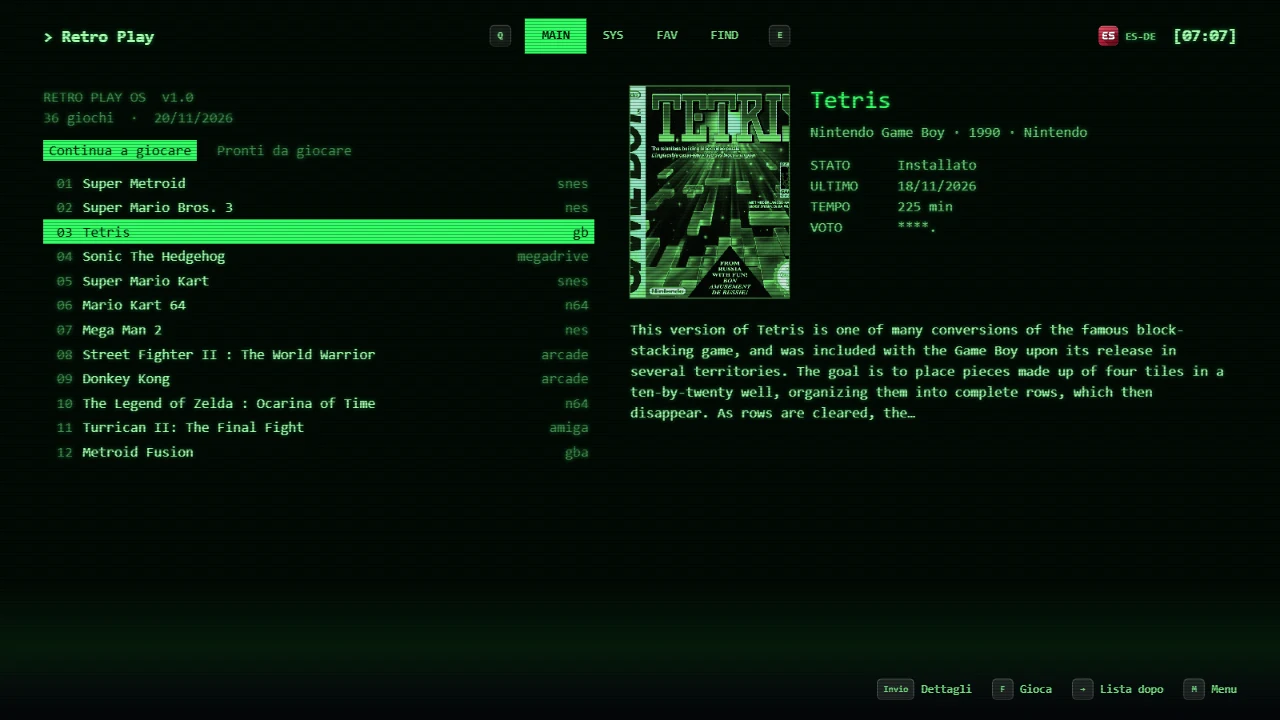
La Home di Terminal
Terminal: la sua Home è un elemento pagina. Un gioco aperto da lì è la scena del gioco, stilata dal CSS del tema.

Da sapere

  • I tasti e la rotellina della pagina vanno alla Desktop Mode: F10 esce sempre.
  • rp.take(['text']) dà alla pagina le lettere scritte (una ricerca tua).
  • Lascia spazio alla barra in alto (circa l’11% dell’altezza), o lascia tabs fuori dalla cornice.

Cosa dice

ProprietàCos’è
rp.kind'effect', o 'screen' per un elemento pagina con input
rp.screen, rp.paramsLa schermata in cui sta, e con cosa è stata aperta
rp.activeLa pagina ha il joypad
rp.lang, rp.theme, rp.optionsLa lingua dell’utente, il tema, le sue opzioni
rp.focus, rp.nowIl gioco o sistema col focus; la sezione e la schermata mostrate
rp.readyUna promessa, quando tutto questo è pronto

Cosa fa

ChiamataCosa fa
rp.games(query)I giochi: { total, items }. Query: only (favorites, installed, recent, played), system, query (parole), similar, installed, collection, offset, limit (100, fino a 500)
rp.game(id)Un gioco con la descrizione e tutte le immagini e i video (media)
rp.systems(), rp.collections()I sistemi coi loro numeri; le collezioni
rp.open(target)Le schermate dell’app: { game, list }, { games, title }, una sezione, 'menu', 'spin', 'attract'
rp.back()Chiude la schermata in cima, o torna alla Home
rp.play(id, { resume }), rp.install(id)Avvia il gioco; il pannello dell’app che lo installa (che chiede all’utente)
rp.favorite(id, on)Lo mette nei preferiti o lo toglie; com’è adesso
rp.take(actions), rp.hints(list)I tasti che la schermata prende; cosa fanno, in fondo
rp.focusTabs(), rp.spot(id)Il focus su alla barra; cosa mostra lo sfondo
rp.sound(name), rp.text(key, vars)Un suono della Desktop Mode (prima quello del tema); le parole dell’app nella lingua dell’utente
rp.systemArt(name)La console disegnata dall’app, come indirizzo di un’immagine
rp.store.get(key), rp.store.set(key, value)Un po’ di dati del tema, tenuti su questo computer (64 KB per chiave)
rp.url(file)Un file del tema, dal suo percorso nella cartella del tema

Cosa sente

rp.on(…)Quando
'input'Un tasto che la schermata prende, mentre ha il joypad: { action, repeat } (con 'text' preso, { action: 'text', text } ed 'erase')
'press'Qualsiasi tasto, chiunque lo prenda
'active', 'focus', 'screen'La schermata ha il joypad o no; il gioco o sistema col focus; cosa è mostrato
'launch'Un gioco che si avvia, avviato o fallito ({ state, game }), poi null
'options', 'lang'L’utente ha cambiato le opzioni o la lingua

Un gioco ha: id, name, system, systemName, year, releasedate, developer, publisher, genre, players, rating (da 0 a 5), cover, screenshot, favorite, installed, playedAt, playTime, blurb, hue. Tasti: up down left right ok back x y lb rb lt rt menu view.

  • Niente app. Una pagina non ha accesso all’app se non tramite rp: non può leggere i tuoi file, cambiare le impostazioni o eliminare niente. Installare passa sempre dal pannello dell’app, che ti chiede.
  • Niente rete. Carica solo i file del suo tema e le immagini dell’archivio: nessun sito, nessun carattere o libreria dal web. Metti nella cartella del tema ogni libreria che ti serve.
  • Niente archivio proprio. Niente cookie né localStorage: rp.store tiene ciò che serve.
  • Niente finestre. Niente popup, niente moduli, niente frame di altri siti.

Da sapere

  • Disegna con requestAnimationFrame e fermati quando niente cambia: la Desktop Mode gira anche su PC da salotto.
  • Gli errori di una pagina compaiono in F9 → DevTools, nel suo frame.
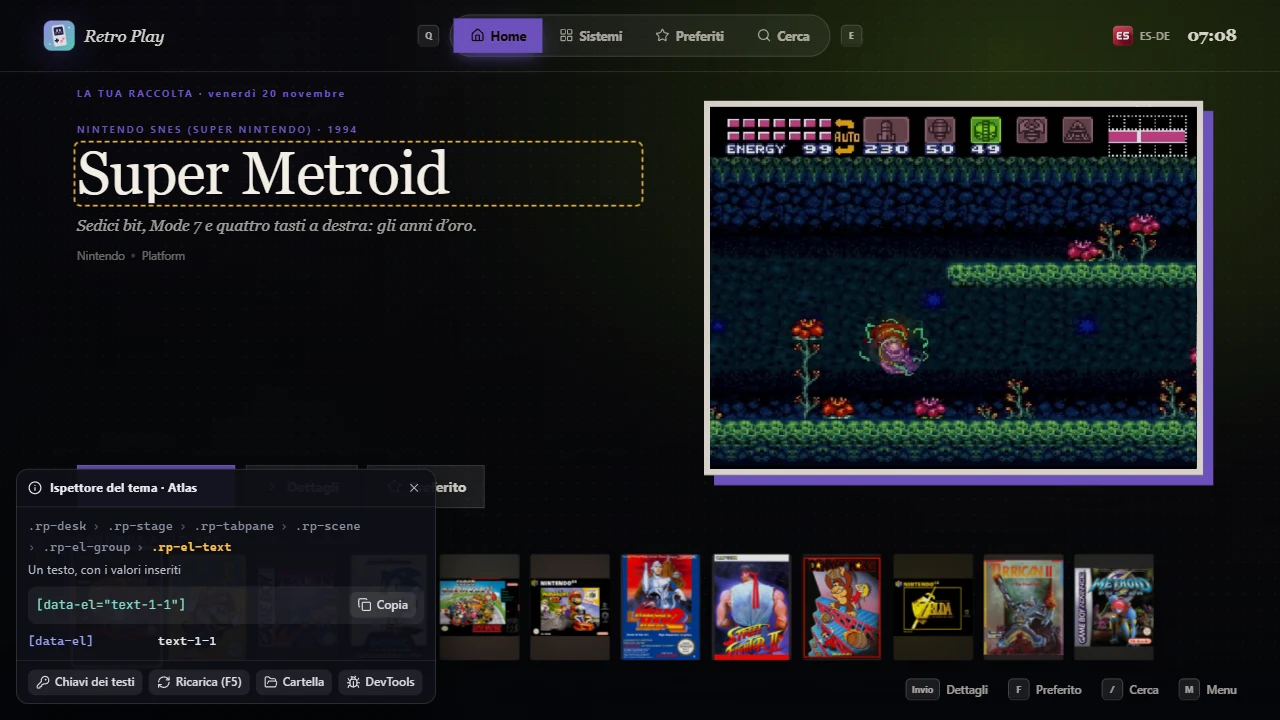
L’ispettore
F9: l’elemento, il suo id e i numeri, il selettore da copiare, e cosa non va nel tema.
StrumentoCosa fa
F9 ispettoreL’elemento o la parte sotto il puntatore (o col focus, col joypad), ciò in cui sta, il suo id, stati, attributi e numeri; Copia mette il suo selettore negli appunti. Sotto, i problemi del tema con file e riga.
Chiavi dei testiOgni parola della Desktop Mode mostra la sua chiave al suo posto: cosa scrivere in texts.
F5Rilegge il tema (lo fa comunque appena salvi un file).
DevToolsGli strumenti per sviluppatori di Chromium, per provare il CSS dal vivo e vedere gli errori degli script.
EditorImpostazioni → Aspetto → Modifica su uno dei tuoi temi: la Desktop Mode con l’editor accanto, i suoi layout pronti in Disposizione.
L’avviso diceCosa fare
theme.json non è JSON validoUna virgola di troppo o mancante, chiavi senza virgolette: la riga è indicata. Il JSON non ha commenti.
Chiave sconosciutaSpesso un refuso: viene suggerita la chiave più probabile.
Il file non è nel temaControlla il percorso dalla cartella del tema e le maiuscole.
Non è una parte della Desktop ModeUna classe .rp-… che non esiste: viene suggerita la più vicina, F9 mostra quelle vere.
Non è permesso@import o un indirizzo della rete: metti il file nel tema.
«api» deve essere 2Il tema è stato fatto per un’altra versione del formato.
Il mio CSS non fa niente

F9 sulla parte: è il nome che hai scritto? Una regola su un elemento nascosto dall’app (.rp-card-title) richiede display: block. Ciò che l’app imposta sull’elemento stesso (il posto di una card) richiede !important, oppure spostalo con transform.

Un’immagine o un carattere non si vede

Il percorso parte dalla cartella del tema in theme.json e dalla cartella del file CSS nel CSS; le maiuscole contano. Un carattere in fonts vuole un file .woff2, .woff, .ttf o .otf.

La mia pagina non riceve il joypad

Dai all’elemento pagina "input": true, poi chiama rp.take([...]) coi tasti che usa, dopo rp.ready. Gli altri vanno alla Desktop Mode.

Il mio script non carica una libreria

Le pagine dei temi non hanno rete: copia il file della libreria nella cartella del tema e caricalo da lì.

Atlas
Atlas: fatto solo di scene. Ogni sistema col suo colore e le sue parole (systems.json), liste disegnate coi suoi elementi, due layout: un sommario o una galleria di schermate.
Neon Arcade
Neon Arcade: suoni chiptune fatti di note, un CRT, una griglia al neon come effetto, e due layout: un coverflow o un cabinato arcade.
Horizon
Horizon: la Home come una dashboard da console, l’immagine del gioco come sfondo, un’opzione per il colore d’accento, la luce nell’aria come effetto.
Terminal
Terminal: la Home è un elemento pagina in JavaScript, righe ovunque, un’intro d’avvio in CSS, fosfori verdi o ambra da un’opzione.
I temi dal menu
Dalla Desktop Mode: Menu → Tema, col joypad, e le opzioni del tema mostrato, prima il suo layout.